Wie wir getestet haben
Viele Unternehmen fragen uns, welche KI-Werkzeuge für Präsentationen taugen. Die Antwort hängt davon ab, was man erwartet. Deshalb haben wir mehrere Werkzeuge mit demselben Testauftrag geprüft, anstatt sie nach Eindruck zu bewerten.
Jedes Werkzeug erhält denselben Auftrag: vier Folien auf Englisch im 16:9-Format, mit einem i‑pointing-Theme. Der Inhalt besteht aus Titel, Vision, dichter Information und einer Tabelle zu typografischen Fehlern. Die Ergebnisse bewerten wir mit einer eigenen Matrix aus zehn Kriterien. Jedes Kriterium wird mit 0 bis 2 Punkten bewertet und nach seiner Bedeutung für Corporate-Design-Arbeit gewichtet (Gewicht 1 bis 1,4).
Copilot haben wir mit einer kostenpflichtigen Microsoft-365-Lizenz getestet. Die Bewertung ist unsere eigene Einschätzung aus dem Test. Sie ist keine unabhängige Prüfung und kein Herstellervergleich. Die Gewichtung haben wir selbst festgelegt. Sie lässt sich mit anderen Prioritäten anders gewichten.
Ergebnis: Copilot erreicht 17,6 von 23,2 Punkten
Copilot arbeitet direkt in PowerPoint. Bei Corporate Design und Vorlagen schneidet es am besten ab, hat aber Schwächen bei der Konsistenz und beim Umgang mit umfangreichen Anfragen.
Was gut funktioniert
Copilot arbeitet nativ in PowerPoint. Die Formate werden vollständig unterstützt (2 von 2 Punkten).
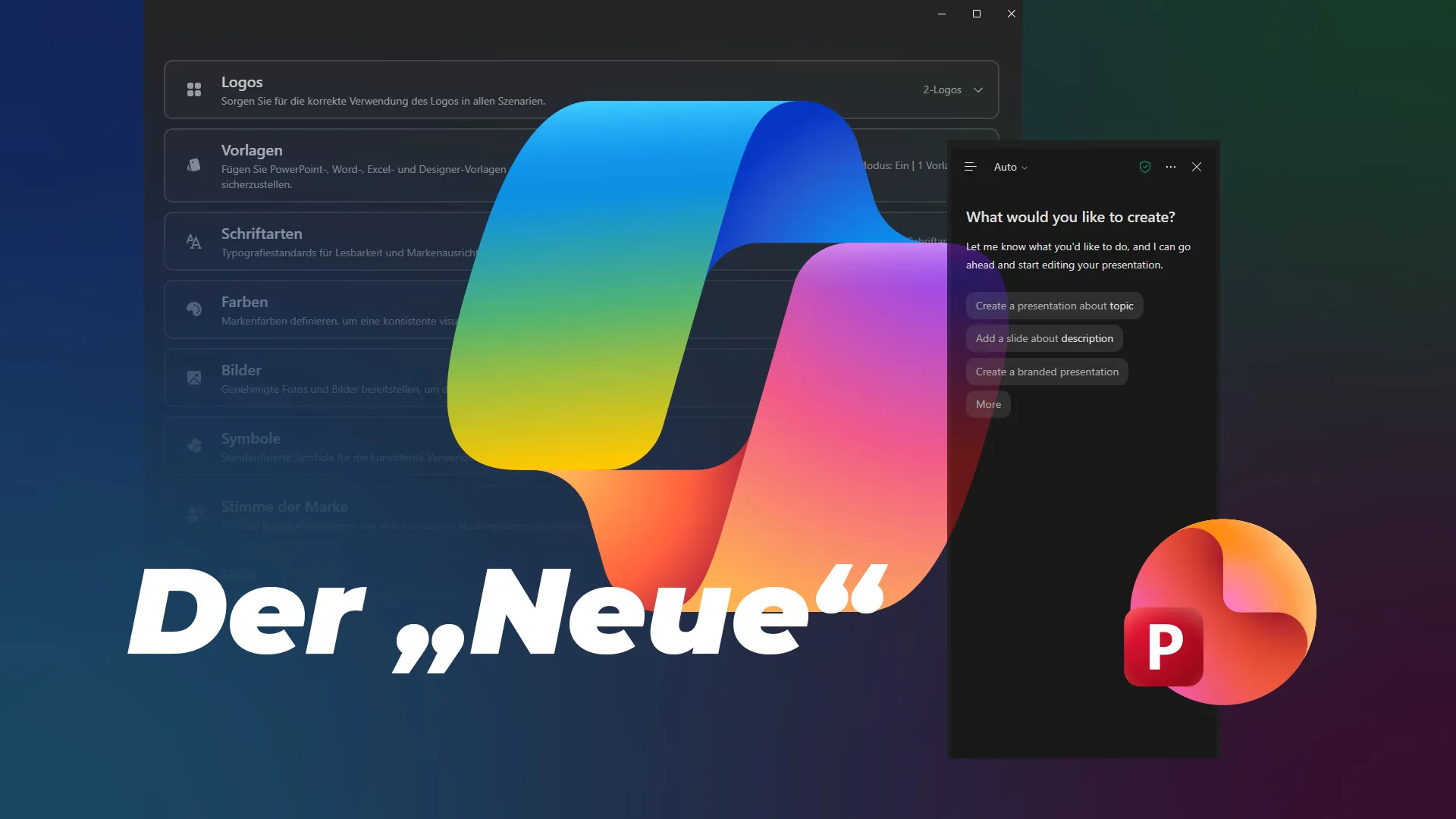
Mit echten Folienbibliotheken setzt Copilot Corporate Designs und Layouts nach unserer Bewertung gut um, auch wenn das Brand-Kit nie die gesamte Marke abbildet (2 von 2 Punkten).
Die Ergebnisse lassen sich über Folienbeispiele steuern (2 von 2 Punkten).
Anbindungen an die Microsoft-Umgebung und eigene Skills sind möglich (2 von 2 Punkten).
Der offizielle Microsoft-Support ist verfügbar, zusätzlich Support über i‑pointing (2 von 2 Punkten).
Was nicht funktioniert
Bei sehr umfangreichen Anfragen können Inhalte verloren gehen.
Copilot interpretiert Inhalte bei jeder Anfrage neu. Die Übertragung von Präsentationen von einem Design auf ein anderes ist deshalb nicht zuverlässig (0 von 2 Punkten).
Die offizielle Dokumentation ist maschinell übersetzt und schlecht lesbar. Dafür gibt es Punktabzug.
Sichtbar in den Testfolien
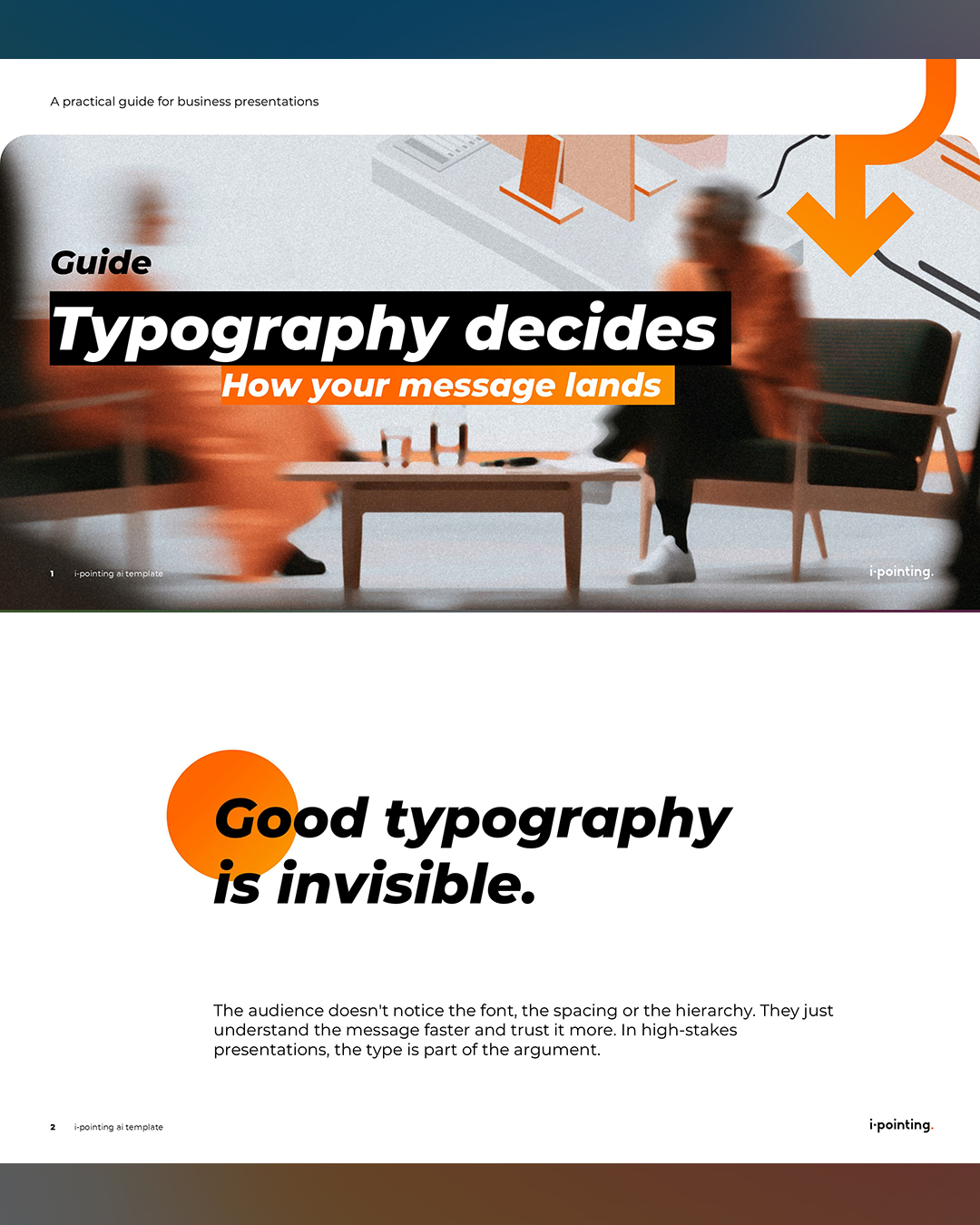
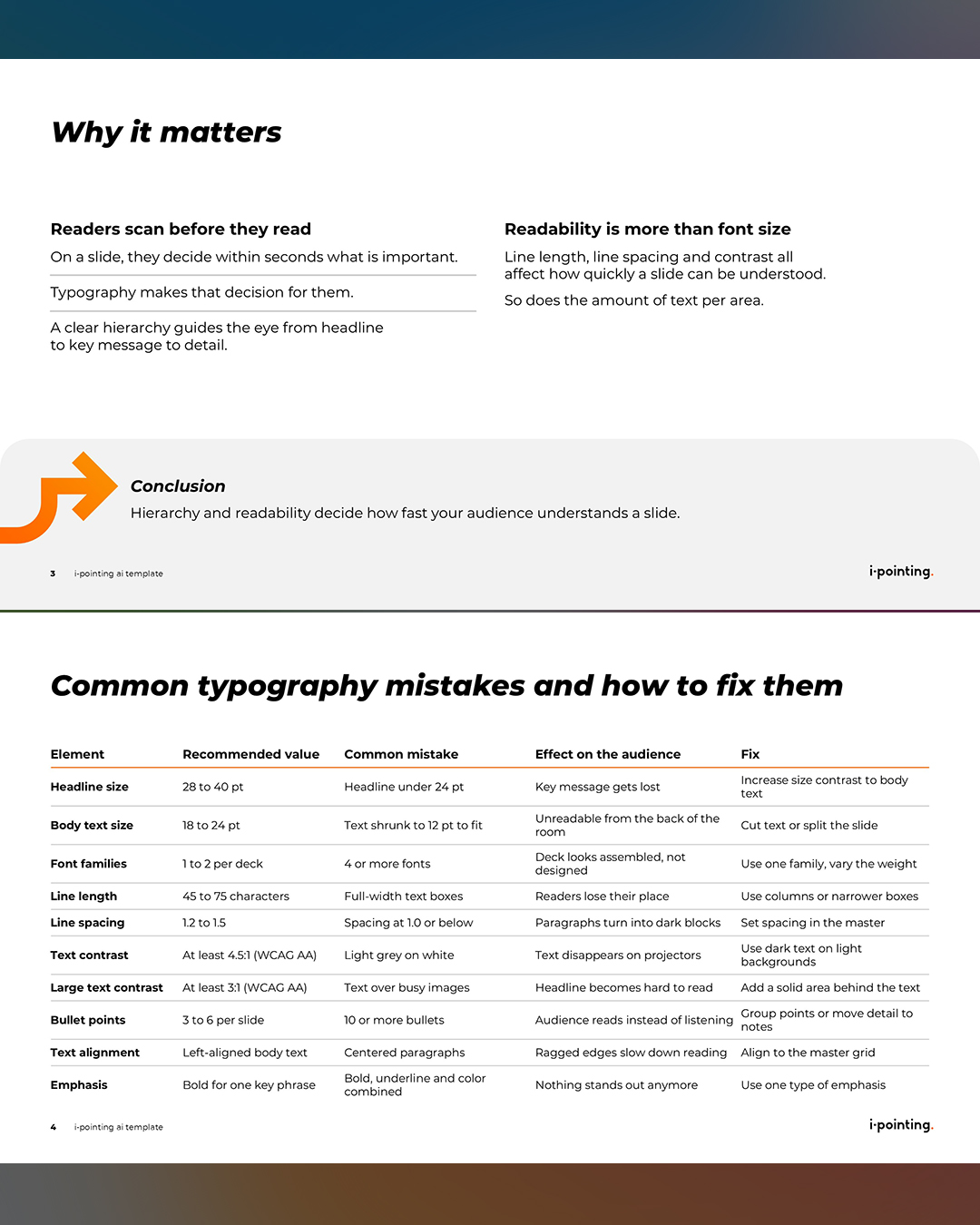
Die Folien übernehmen Fußzeile, Konklusionsbox und Logo des Templates. Das Layout wirkt dadurch deutlich näher an einer Unternehmensvorlage als bei Gamma. Ob die Ergebnisse ohne Nachbearbeitung freigabefähig sind, beurteilen wir nicht pauschal, denn das hängt vom jeweiligen Inhalt ab
Unser Fazit
Für Unternehmen in der Microsoft-Umgebung ist Copilot eine gute Grundlage für Präsentationen, sofern die Ergebnisse vor der Freigabe geprüft werden. Die Stärke liegt in der Nähe zu PowerPoint und den bestehenden Vorlagen. Die Schwäche liegt in der Neuinterpretation von Inhalten. Wer Copilot einsetzt, sollte Inhalte und Zahlen gegen die Quelle prüfen.
Quelle: eigener Test mit der i‑pointing-Testmatrix (Copilot, Stand dieses Tests).
Testauftrag
Create a 4-slide presentation in English, 16:9, using the i‑pointing theme.
Slides: 1 Title, 2 Vision, 3 Dense information, 4 Table.
Use the content below. Distribute it across the slides as you see fit.Title: Why Typography Decides How Your Message Lands
Subtitle: A practical guide for business presentationsVision: Good typography is invisible. The audience doesn't notice the font, the spacing or the hierarchy. They just understand the message faster and trust it more. In high-stakes presentations, the type is part of the argument.
Why it matters: Readers scan before they read. On a slide, they decide within seconds what is important, and typography makes that decision for them. A clear hierarchy guides the eye from headline to key message to detail. Readability depends on more than font size. Line length, line spacing, contrast and the amount of text per area all affect how quickly a slide can be understood.
Common typography mistakes and how to fix them:
Element
Recommended value
Common mistake
Effect on the audience
Fix
Headline size
28 to 40 pt
Headline under 24 pt
Key message gets lost
Increase size contrast to body text
Body text size
18 to 24 pt
Text shrunk to 12 pt to fit
Unreadable from the back of the room
Cut text or split the slide
Font families
1 to 2 per deck
4 or more fonts
Deck looks assembled, not designed
Use one family, vary the weight
Line length
45 to 75 characters
Full-width text boxes
Readers lose their place
Use columns or narrower boxes
Line spacing
1.2 to 1.5
Spacing at 1.0 or below
Paragraphs turn into dark blocks
Set spacing in the master
Text contrast
At least 4.5:1 (WCAG AA)
Light grey on white
Text disappears on projectors
Use dark text on light backgrounds
Large text contrast
At least 3:1 (WCAG AA)
Text over busy images
Headline becomes hard to read
Add a solid area behind the text
Bullet points
3 to 6 per slide
10 or more bullets
Audience reads instead of listening
Group points or move detail to notes
Text alignment
Left-aligned body text
Centered paragraphs
Ragged edges slow down reading
Align to the master grid
Emphasis
Bold for one key phrase
Bold, underline and color combined
Nothing stands out anymore
Use one type of emphasis